Howto: Vom Dashboard bis zum Aufkleber - So bekommt jedes Objekt seinen QR-Code
Ein Werkzeugkoffer, ein QR-Code, ein Handy – mehr braucht es nicht. In diesem How-To zeigen wir Schritt für Schritt, wie ihr aus einem Objekt in eurem Dashboard einen fertigen Aufkleber macht, den jeder einfach abscannen kann.
1Das Objekt im Dashboard finden
Alles startet im Dashboard. Dort seht ihr auf einen Blick alle eure Objekte, mit Status verfügbar, gebucht oder in Wartung. Sucht euch das Objekt raus, für das ihr einen QR-Code braucht.
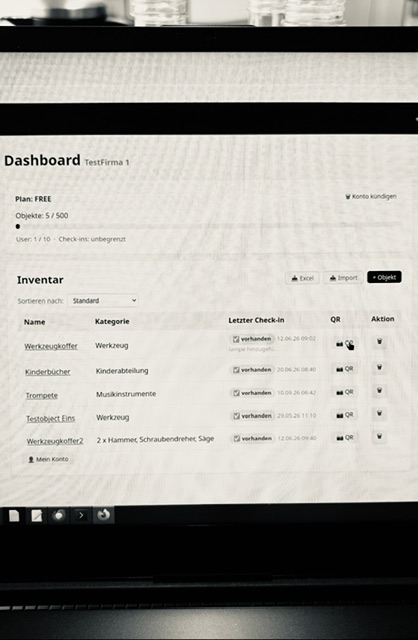
2QR-Code anzeigen lassen
Ein Klick auf das Objekt – und inventarmich.de zeigt euch direkt den passenden QR-Code an. Den habt ihr nicht selbst erstellt, den generiert das System automatisch, sobald das Objekt angelegt ist.
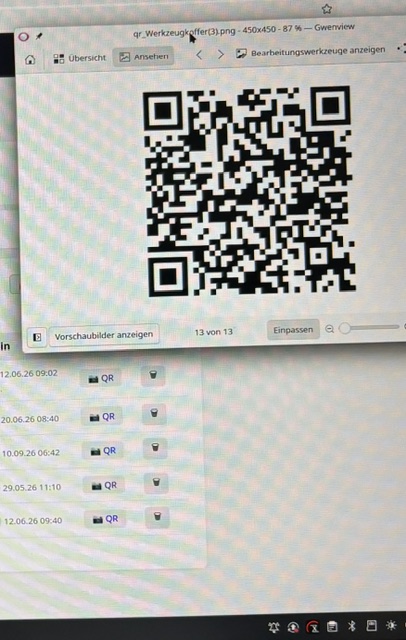
3QR-Code ausdrucken
Jetzt kommt der einzige Schritt, der nicht digital bleibt: drucken. Ganz normal über den heimischen Drucker oder den im Verein – der Code lässt sich in jeder Größe ausdrucken, je nachdem wie klein oder groß der Aufkleber später sein soll.
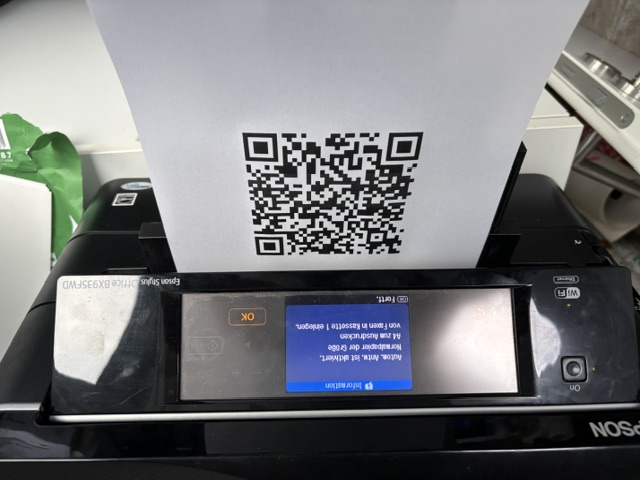
4Aufkleben am Objekt
Ausschneiden, aufkleben, fertig. In unserem Beispiel landet der Code auf einem Werkzeugkoffer – genauso gut funktioniert das natürlich bei Zelten, Beamern oder Musikinstrumenten. Wichtig ist nur: gut sichtbar und griffbereit anbringen.
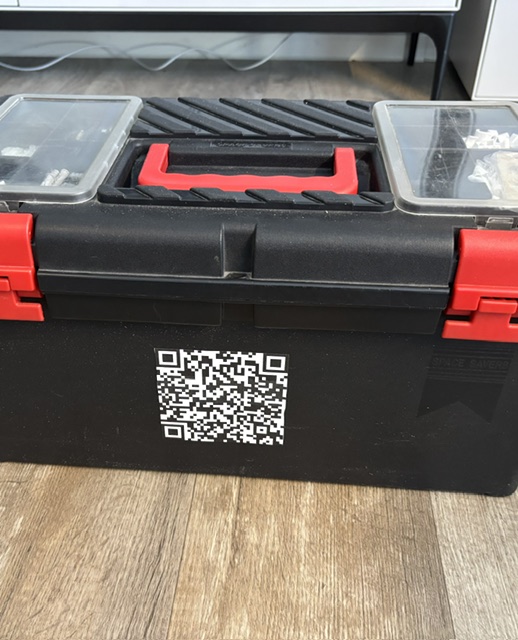
5Scannen und loslegen
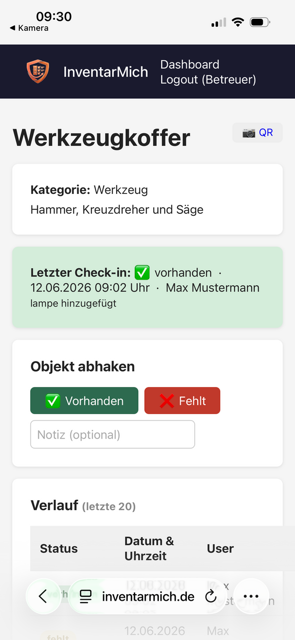
Ab jetzt reicht ein Griff zum Handy. Wer den Code scannt, landet direkt auf der Objektseite: letzter Check-In, aktueller Status, und ein Haken zum schnellen Abhaken, wenn das Objekt zurückgebracht wird. Der komplette Verlauf ist ebenfalls einsehbar – wer hat es wann ausgeliehen, wann kam es zurück.
Fünf Schritte, fertig
Dashboard öffnen, QR-Code anzeigen, ausdrucken, aufkleben, scannen. Mehr steckt nicht dahinter. Und genau das macht den Unterschied: Ein Workflow, den man sich nicht erst merken muss, weil er einfach Sinn ergibt.
Kostenlos registrieren – gesponsert von Beratung Seger
Für kleine Vereine und Initiativen dauerhaft kostenlos. Kein Abo, keine Kreditkarte.
Jetzt registrieren